Редактор квитків BOCA FGL — макет квитка для термопринтера BOCA онлайн і готовий FGL-код
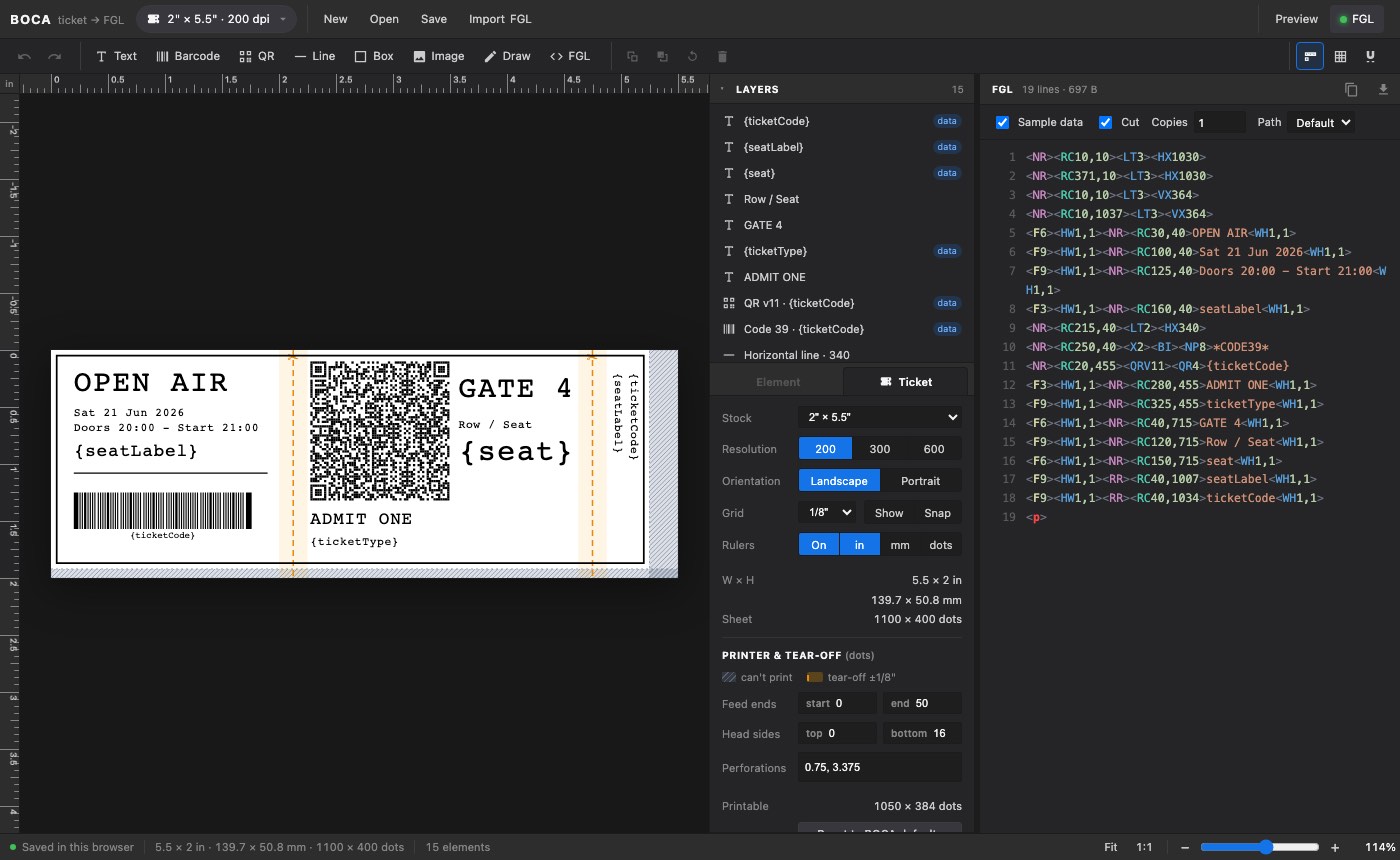
Редактор квитків BOCA FGL — безкоштовний конструктор квитків для термопринтерів BOCA, який працює просто в браузері. Ви візуально розставляєте елементи квитка — текст шрифтами BOCA, штрихкоди, QR-коди, лінії, рамки й зображення, — а редактор поруч із полотном одразу пише відповідну програму мовою FGL (Friendly Graphics Language). Скопіюйте її або завантажте файл ticket.fgl і надішліть на принтер. Редактор уміє й навпаки: прочитати наявну FGL-програму і перетворити її на макет, який можна редагувати.
Редактор вбудовано вище; інтерфейс редактора англійською. Щоб мати більше місця, відкрийте його на весь екран — макети зберігаються в цьому браузері в будь-якому разі.
Редакторові потрібен широкий екран — приблизно від 900 px. Найзручніше працювати на ноутбуці чи комп'ютері; на телефоні або невеликому планшеті його все одно можна відкрити на весь екран.
Відкрити редактор на весь екран →Що вміє редактор
- FGL-код просто під час роботи — програма генерується наживо поруч із полотном, з підсвічуванням синтаксису. Клацніть блок FGL — і виділиться елемент, з якого він згенерований. Програму можна скопіювати або завантажити як
ticket.fgl. - Текст шрифтами BOCA — вбудовані растрові шрифти
F1–F13, вбудовані TrueType-шрифти RTF1–RTF10 і завантажувані TrueType-шрифти (TTF) з розміром у пунктах, а також зменшення<SD#>. - Штрихкоди — Code 39, Code 128, EAN-13, EAN-8, UPC-A, Codabar та Interleaved 2 of 5.
- QR-коди — оберіть версію QR, а редактор перевірить, чи вміщаються в неї ваші дані.
- Перетворення зображень в 1 біт — термоголовка друкує лише чорні точки, тож фото й логотипи перетворюються порогом, дизерингом Флойда–Стейнберга, Аткінсона або впорядкованим (Bayer), з регулюванням яскравості й контрасту. На екрані ви бачите саме те, що здатна надрукувати головка.
- Лінії, рамки й малювання від руки — для обрамлень, роздільників і корінців квитка.
- Повороти з кроком 90° (
<NR>,<RR>,<RU>,<RL>), а кожен елемент позиціонується командою<RC>(рядок/стовпець). - Точна верстка — лінійки в дюймах, міліметрах або точках, сітка, прилипання, скасування й повтор дій.
- Перевірки перед друком — попередження про вміст надто близько до перфорації, штрихи штрихкоду, які можуть бути затонкими для сканування, текст із не-ASCII символами, а також кольори й заливки, яких термопринтер не відтворить.
- Приватність — без реєстрації та без вивантаження на сервер. Макети автоматично зберігаються в браузері (IndexedDB), їх можна зберігати й відкривати як файли JSON. Після завантаження сторінки редактор працює офлайн.
Як це працює
- Оберіть формат квитка й роздільну здатність. Розмір квитка, 200, 300 чи 600 dpi, книжкова чи альбомна орієнтація. Непридатні для друку зони принтера й зони відриву (перфорації) позначено на полотні — одразу видно, куди нічого не ставити.
- Зверстайте квиток. Додайте текст, штрихкоди, QR-коди, лінії, рамки й зображення; перетягуйте, повертайте й вирівнюйте їх. Увімкніть sample data, щоб побачити квиток із реалістичними значеннями, або залиште токени
{{field}}, які заповнить ваш сервер. - Заберіть FGL. Скопіюйте згенеровану програму або завантажте
ticket.fglі надішліть її на принтер як сирі дані зі своєї програми. Перед експортом оберіть друк із відрізанням чи без, кількість копій і, на принтерах із двома трактами, тракт друку.
Підтримувані команди FGL
Синтаксис відповідає BOCA FGL46 Programming Guide (ред. 16.7). Ось команди й можливості, які редактор пише і читає:
| FGL | Для чого редактор її використовує |
|---|---|
<RCрядок,стовпець> | Позиція кожного елемента, в точках |
<NR> <RR> <RU> <RL> | Поворот: 0°, 90°, 180°, 270° |
<F1>–<F13> | Вбудовані растрові шрифти |
| RTF1–RTF10, TTF | Вбудовані й завантажувані TrueType-шрифти з розміром у пунктах |
<SD#> | Зменшення шрифту |
| 1D-штрихкоди | Code 39, Code 128, EAN-13, EAN-8, UPC-A, Codabar, Interleaved 2 of 5 |
| QR-коди | Вибір версії QR з перевіркою місткості |
| Лінії, рамки, графіка | Лінії, рамки, 1-бітні зображення й малювання від руки |
<p> / <q> | Кінець квитка з відрізанням / без відрізання |
<RE#> | Кількість копій |
<P1> / <P2> | Тракт друку на принтерах із двома трактами |
Свідомо не генеруються: темність друку, швидкість і довжина квитка. На принтерах BOCA ці команди записують налаштування у флеш-пам'ять, тож їм місце в конфігурації принтера (задати один раз), а не в кожному квитку.
Тільки знайомитеся з мовою? Посібник з програмування FGL для термопринтерів на цьому сайті детально пояснює структуру команд, систему координат у точках, шрифти, штрихкоди й графіку.
Формати квитків і принтери
Оберіть один із поширених форматів квитків BOCA, роздільну здатність 200, 300 або 600 dpi і книжкову чи альбомну орієнтацію:
| Формат (дюйми) | Типове застосування |
|---|---|
| 2 × 5.5, 2.125 × 5.5, 2.5 × 5.5, 2.7 × 5.5 | Сімейство квитків 2″ × 5.5″ |
| 3.25 × 8 | Великий квиток або чек |
| 3.25 × 6.5 | Великий квиток |
| 3.25 × 6 | Лижний квиток (ski pass) |
| 3.25 × 2 | Квиток у кіно |
| 2.125 × 3.375 | Картка |
| 4 × 6 | Друкувальна головка 4″ |
| 1 × 11 | Браслет |
Непридатні для друку зони, перфорація та перевірки
Термопринтер не друкує впритул до кожного краю, а лінія перфорації на квитку з відривним корінцем розріже все, що на ній опиниться. Редактор позначає на полотні непридатні для друку зони принтера та зони відриву і перевіряє макет щодо них. Перед експортом перевірки також підсвічують штрихи штрихкоду, які можуть бути затонкими для надійного сканування, текст із не-ASCII символами, а також кольори й заливки, яких одноколірний термопринтер не відтворить.
Налаштування друку
- З відрізанням чи без — квиток завершується командою
<p>(друк і відрізання) або<q>(друк без відрізання). - Копії —
<RE#>повторює квиток. - Два тракти —
<P1>/<P2>обирають тракт подачі на принтерах із двома трактами.
Імпорт наявного FGL
Квитки вже друкуються? Вставте FGL-програму у вікно імпорту або перетягніть у редактор файл .fgl, .txt чи .prn. Редактор відтворить елементи на полотні, щоб їх можна було пересунути, змінити й експортувати знову, і покаже все, чого не підтримує, замість того щоб мовчки це відкинути. FGL, експортований самим редактором, імпортується назад точно, тож файл .fgl може залишатися основним джерелом макета.
Insert FGL робить те саме для фрагмента — блоку штрихкоду чи шапки з іншого квитка — і ставить його на вільне місце поточного макета.
Змінні дані: {{поля}}
Справжні квитки друкуються зі змінними даними: ім'я відвідувача, місце, номер замовлення, штрихкод чи QR-код, унікальний для кожного квитка. У редакторі прив'яжіть текстовий елемент, штрихкод чи QR-код до поля даних (Data field): ticketCode, eventName, eventDate, eventTime, venueName, section, row, seat, seatLabel, gate, price, ticketType, holderName або orderId. Коли sample data вимкнено, експортований FGL містить на їхньому місці токени на зразок {{seat}} чи {{ticketCode}}, тож працює як шаблон: ваш сервер замінює кожне {{field}} справжнім значенням для кожного квитка й надсилає результат на принтер.
Коли sample data увімкнено, полотно й FGL показують реалістичні приклади значень, щоб ще до першого справжнього квитка перевірити, чи вміщується довге ім'я або повна назва місця.
Питання й відповіді
Редактор BOCA FGL безкоштовний?
Так. Ним можна користуватися безкоштовно, без облікового запису й реєстрації. Відкрийте сторінку і починайте.
Чи завантажується мій макет кудись?
Ні. Редактор повністю працює у вашому браузері й не робить жодних мережевих запитів. Макети автоматично зберігаються у сховищі браузера (IndexedDB) на цьому пристрої. Щоб зробити резервну копію або перенести макет на інший комп'ютер, збережіть його у файл JSON і відкрийте там.
З якими принтерами він працює?
З принтерами BOCA, які використовують FGL, наприклад сімейства Lemur і Ghostwriter. Синтаксис відповідає BOCA FGL46 Programming Guide (ред. 16.7); які рівень FGL і функції підтримує саме ваш принтер, дивіться в його документації.
200, 300 чи 600 dpi — що обрати?
Роздільну здатність друкувальної головки вашого принтера. Позиції та розміри у FGL задаються в точках, тож квиток, зверстаний під 200 dpi, на принтері з 300 dpi вийде приблизно на третину меншим. Обирайте dpi до початку роботи; лінійки можуть показувати дюйми, міліметри або точки.
Як надіслати FGL на принтер?
Редактор сам не друкує — він видає текст FGL-програми. Надішліть цей текст на принтер без змін, як сирі дані: через raw-порт принтера (USB, послідовний, паралельний або мережевий) чи через чергу друку, налаштовану на raw/pass-through. У робочій системі це зазвичай робить ваша квиткова система або сервер, який заодно підставляє значення {{полів}}.
Чи можна імпортувати FGL-програму, яка в мене вже є?
Так. Вставте програму або перетягніть у редактор файл .fgl, .txt чи .prn. Він відтворить елементи на полотні й попередить про команди, яких не підтримує. FGL, експортований самим редактором, імпортується назад без жодних змін.
Чи працює він офлайн?
Так. Після завантаження сторінки інтернет більше не потрібен: увесь редактор — це один файл, а макети зберігаються локально в браузері.
Чому FGL не задає темність друку, швидкість і довжину квитка?
На принтерах BOCA ці команди записують налаштування у флеш-пам'ять принтера. Якби вони йшли з кожним квитком, ці збережені налаштування щоразу перезаписувалися б, тому редактор свідомо їх не додає. Задайте їх один раз у конфігурації принтера.
Додаткові матеріали
- Посібник з програмування FGL для термопринтерів — команди, шрифти, штрихкоди, QR-коди, графіка й практичні поради
- BOCA Systems FGL46 Programming Guide (PDF) — офіційний довідник команд, за яким працює редактор
- BOCA Systems, Inc. — виробник термопринтерів для квитків із FGL
Автор — Тарас Тріщук. Незалежний інструмент, не пов'язаний із BOCA Systems і не схвалений нею; назви BOCA, Lemur і Ghostwriter належать їхнім власникам.